OpenStack 인스턴스에 추가 디스크가 필요해서 볼륨을 하나 만들어 붙였다. 순서는
크게 둘로 나뉜다. OpenStack 쪽에서 볼륨을 만들어 인스턴스에 연결하는 것과,
인스턴스 내부에서 그 디스크를 실제로 쓸 수 있게 만드는 것이다. 뒤쪽을
빼먹으면 볼륨을 붙여도 인스턴스에서는 빈 블록 디바이스로만 보이고 아무 데도
마운트되지 않는다.
준비물#
- OpenStack 프로젝트에 볼륨을 만들고 인스턴스에 연결할 수 있는 권한
- 대상 인스턴스에 SSH로 접속할 수 있는 계정 (root 또는 sudo)
- 소요 시간은 볼륨 생성·연결 몇 분, 인스턴스 안에서의 작업은 5분 안팎
1. OpenStack에서 볼륨 생성#
대시보드(Horizon)나 CLI에서 원하는 크기로 볼륨을 하나 만든다. 여기서는 20G로
만들었다.
openstack volume create --size 20 my-data-volume2. 볼륨을 인스턴스에 연결#
만든 볼륨을 대상 인스턴스에 붙인다(attach). 이 시점까지는 인스턴스 쪽에서
아무것도 하지 않아도 된다 — 디스크만 물리적으로 연결된 상태다.
openstack server add volume <인스턴스 이름 또는 ID> my-data-volume참고
여기까지는 OpenStack 쪽 작업이라 화면을 옮기지 못했다. 볼륨 생성 화면과
인스턴스에 연결하는 화면은 각자의 OpenStack 대시보드에서 확인하면 된다.
3. 인스턴스 안에서 새 디스크 확인#
인스턴스에 SSH로 접속해서 lsblk로 디스크 목록을 본다. 기존 vda(루트
디스크) 옆에 방금 붙인 vdb가 새로 보이면 연결이 제대로 된 것이다.
lsblk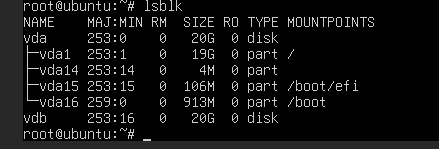
vdb는 아직 파티션도 파일시스템도 없는 빈 디스크다. 이 상태로는 마운트할 수
없다.
4. mkfs.ext4로 포맷#
새 디스크에 파일시스템을 만든다. 한 번 포맷하면 그 디스크의 기존 데이터는
전부 사라지므로, 이미 데이터가 있는 볼륨이라면 이 단계를 건너뛴다.
sudo mkfs.ext4 /dev/vdb
출력에 나온 Filesystem UUID를 기억해 둔다. 뒤에서 fstab에 등록할 때 이
값을 쓴다.
5. 마운트 포인트를 만들고 마운트#
마운트할 디렉터리를 만들고 그 자리에 마운트한다.
sudo mkdir -p /mnt/vdb
sudo mount /dev/vdb /mnt/vdb
df -h로 확인하면 /dev/vdb가 /mnt/vdb에 20G 크기로 잡힌 것이 보인다.
다만 이 상태로 끝내면 인스턴스를 재부팅하는 순간 마운트가 풀린다. 재부팅
때마다 손으로 다시 마운트할 게 아니라면 다음 단계가 필요하다.
6. fstab에 등록해 재부팅해도 유지되게#
/etc/fstab에 한 줄을 추가한다. 디바이스 이름(/dev/vdb) 대신 4단계에서
확인한 UUID를 쓰는 게 안전하다 — 디스크가 여러 개 붙은 인스턴스에서는 재부팅
때 /dev/vdb, /dev/vdc 순서가 바뀔 수 있는데, UUID는 바뀌지 않는다.
UUID=617a55ed-d249-4d7b-ac34-7e2dd42381bd /mnt/vdb ext4 defaults 0 0
주의
fstab을 잘못 쓰면 다음 부팅이 아예 안 될 수 있다. 저장한 뒤 바로
sudo mount -a로 문법 오류가 없는지 확인하고, 가능하면 재부팅 전에
콘솔 접속 수단을 확보해 둔다.
sudo mount -a에러 없이 끝나면 fstab 문법에 문제가 없다는 뜻이다.
확인#
df -h | grep vdb/dev/vdb 20G 24K 19G 1% /mnt/vdb인스턴스를 재부팅한 뒤에도 같은 명령으로 /mnt/vdb가 그대로 마운트돼 있는지
확인하면 끝이다.
정리#
- OpenStack에서 볼륨을 붙이는 것과 인스턴스 안에서 마운트하는 것은 **별개의 두 단계**다. 볼륨 연결만으로는 아무것도 쓸 수 없다.
- 새 디스크는
mkfs로 파일시스템을 만들어야 마운트할 수 있고, 이 과정은 기존 데이터를 지운다. mount만 하고 끝내면 재부팅 때 풀린다. fstab에 UUID로 등록해야 재부팅 후에도 유지된다.

댓글