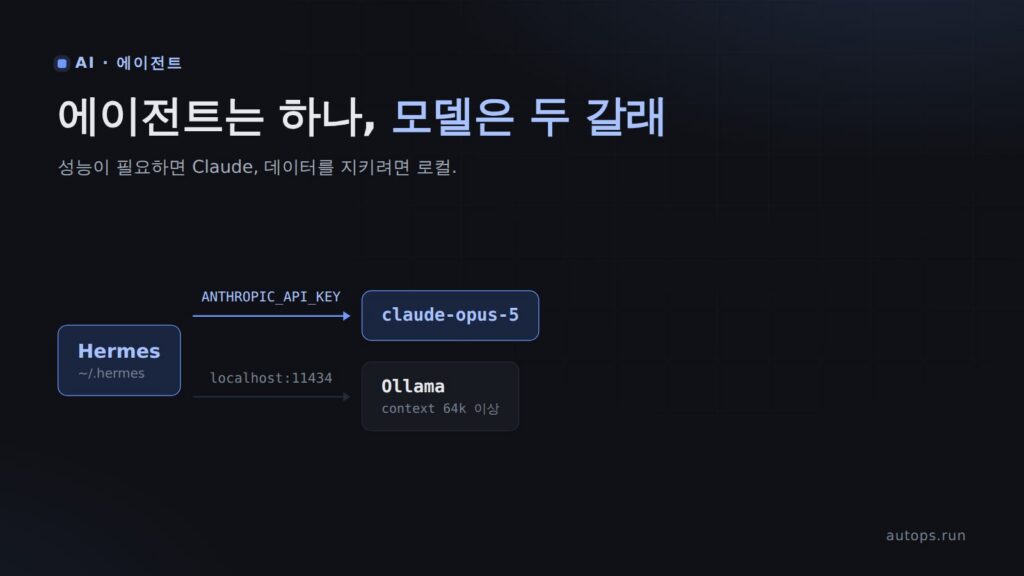
Hermes 에이전트는 Nous Research 가 만든 오픈소스 AI 에이전트다. 터미널에서
돌면서 세션이 끝나도 기억을 유지하고, 어려운 문제를 풀면 그 과정을 재사용
가능한 스킬로 적어 둔다. 터미널·웹 검색·브라우저·파일·코드 같은 도구 40여 개와
MCP 서버를 쓴다.
이 글은 리눅스에 올리고 모델을 붙이는 두 갈래를 다룬다.
참고
에이전트를 돌릴 리눅스 서버에 아직 키로 접속하지 않고 있다면
SSH 키로 비밀번호 없이 서버 접속하기를 먼저 해 두면 편하다.
모델을 붙인 다음에 할 일은 도구를 쥐여 주는 것이다. 그쪽은
Hermes 에이전트에 MCP 붙이기에서 이어서 다룬다.
| 방식 | 언제 |
|---|---|
| Claude API | 성능이 중요할 때. 토큰만큼 비용이 든다 |
| 로컬 LLM (Ollama·vLLM·LM Studio) | 비용이 0. 데이터가 장비 밖으로 안 나간다 |
주의
이 글은 공식 문서를 근거로 정리한 것이고, 다른 글들과 달리 직접 돌려
확인하지 못했다. 글을 쓴 환경에서hermes-agent.nousresearch.com과
ollama.com으로 나가는 통신이 막혀 있어 설치 자체가 불가능했다.
$ curl https://hermes-agent.nousresearch.com/install.sh

curl: (56) CONNECT tunnel failed, response 403
명령과 설정값은 공식 저장소·문서에서 그대로 옮긴 것이지만, 각자 환경에서
한 번 확인하고 쓰기 바란다. 버전이 오르면서 달라졌을 수 있다.
준비물#
| 항목 | 비고 |
|---|---|
| 리눅스 · macOS · WSL2 | Termux 도 지원한다 |
| Python 3.11 | 설치 스크립트가 uv 로 잡아 준다 |
| Node.js, Git, ripgrep, ffmpeg | 설치 스크립트가 함께 처리한다 |
1. 설치#
공식 설치 스크립트 한 줄이다.
curl -fsSL https://hermes-agent.nousresearch.com/install.sh | bash스크립트가 uv 로 Python 3.11 을 잡고, Node.js 와 의존성을 깔고, hermes
명령을 만들어 준다.
주의
curl | bash는 받은 스크립트를 바로 실행한다. 회사 장비나 운영 서버라면
내려받아 한 번 읽고 돌리는 편이 맞다.
bash

curl -fsSL https://hermes-agent.nousresearch.com/install.sh -o hermes-install.sh

less hermes-install.sh          # 무엇을 하는지 본다

bash hermes-install.sh
운영에서 쓸 거라면 Docker 로 격리해 올리는 쪽이 더 낫다. 에이전트는
터미널과 파일에 접근하는 도구를 갖고 있어서, 무엇을 만질 수 있는지 경계를
정해 두는 것이 안전하다.
설정과 상태는 여기 쌓인다.
~/.hermes/2. 첫 설정#
설치가 끝나면 설정 마법사를 돌린다.
hermes setup모델을 나중에 붙여도 된다. 일단 깔아 두고 hermes model 로 연결해도 동작한다.
자주 쓰는 명령은 이 정도다.
| 명령 | 하는 일 |
|---|---|
hermes |
대화형 CLI 시작 |
hermes model |
LLM 프로바이더와 모델 선택 |
hermes tools |
켤 도구 고르기 |
hermes config set / get |
설정값 직접 넣고 빼기 |
hermes doctor |
설정이 제대로 됐는지 점검 |
hermes gateway |
메신저 게이트웨이 (Telegram·Discord·Slack) |
hermes update |
최신 버전으로 갱신 |
3. Claude API 연동#
방법 A — API 키 (권장)#
가장 단순하다. console.anthropic.com 에서 키를
받아 환경변수로 넣는다.
export ANTHROPIC_API_KEY="sk-ant-..."~/.hermes/.env 에 넣어 두면 매번 export 하지 않아도 된다.
그다음 hermes model 로 Anthropic 을 고르거나, 설정 파일에 직접 적는다.
model:
  provider: "anthropic"
  default: "claude-opus-5"
명령줄에서 한 번만 다른 모델로 돌릴 수도 있다.
hermes chat --provider anthropic --model claude-opus-5모델 ID 는 이 중에서 고른다.
| 모델 ID | 성격 |
|---|---|
claude-opus-5 |
가장 똑똑하다. 에이전트 작업의 기본값으로 삼을 만하다 |
claude-sonnet-5 |
대량 작업에 쓰기 좋은 균형 |
claude-haiku-4-5 |
가볍고 빠른 작업 |
주의
모델 ID 뒤에 날짜를 붙이지 않는다.
claude-opus-5-20260401같은 형태는
없다. 위 문자열 그대로가 완성된 ID 다.Hermes 공식 문서의 예시에는
claude-sonnet-4-6처럼 이전 세대 ID 가 적혀
있는데, 문서가 쓰인 시점 때문이다. 동작은 하지만 새로 잡는다면 현행 모델을
쓰는 편이 낫다.
방법 B — OAuth (조건이 까다롭다)#
구독 계정을 그대로 쓰는 방법도 있다.
hermes auth add anthropic --type oauth또는 hermes model 에서 Anthropic OAuth 를 고른다.
주의
여기가 함정이다. OAuth 경로는 Claude Max 플랜 + 별도로 구매한 추가
사용량 크레딧이 있어야 동작한다. Pro 구독자는 이 방법을 쓸 수 없고
ANTHROPIC_API_KEY로 가야 한다."구독하고 있으니 무료로 되겠지" 하고 접근하면 막힌다. 잘 모르겠으면
API 키 방식이 확실하다.
4. 로컬 LLM 연동#
비용이 0 이고 데이터가 장비 밖으로 나가지 않는다. 사내 코드처럼 밖으로
보내면 안 되는 것을 다룰 때 값을 한다.
Ollama#
model:
  default: qwen2.5-coder:32b
  provider: custom
  base_url: http://localhost:11434/v1
  context_length: 64000
서버를 띄울 때 컨텍스트 길이를 같이 준다.
OLLAMA_CONTEXT_LENGTH=64000 ollama serve확인은 이렇게 한다.
ollama ps # CONTEXT 칸을 본다주의
컨텍스트 길이가 이 절의 핵심이다. Hermes 는 Ollama 의 컨텍스트를 스스로
알아낼 수 없어서, 서버 쪽에서 잡아 주지 않으면 기본값(작다)으로 돈다.
그러면 에이전트가 대화 중간을 잃어버리고 엉뚱한 소리를 하기 시작한다.에이전트 용도로는 최소 64k 를 권한다. 도구 출력과 파일 내용이 컨텍스트를
빠르게 먹기 때문이다.
vLLM#
vllm serve meta-llama/Llama-3.1-70B-Instruct
  --port 8000
  --max-model-len 65536
  --enable-auto-tool-choice
  --tool-call-parser hermes
model:
default: meta-llama/Llama-3.1-70B-Instruct
provider: custom
base_url: http://localhost:8000/v1참고
--enable-auto-tool-choice와--tool-call-parser hermes를 빠뜨리면
모델이 도구를 호출하지 못한다. 대화는 되는데 아무 일도 안 하는 상태가
되니, 에이전트로 쓸 거라면 필수다.
LM Studio#
model:
  default: qwen2.5-coder-32b
  provider: lmstudio
기본 주소는 http://localhost:1234/v1 이고, hermes model 에서 LM Studio 를
고르면 대화형으로 잡힌다. 컨텍스트 길이는 LM Studio GUI 에서 설정한다
(톱니바퀴 → Context Length, 최소 64000).
5. 확인#
설정이 끝나면 점검부터 한다.
hermes doctor그다음 실제로 한 번 대화해 본다.
hermes간단한 것을 시켜 보고 도구가 실제로 도는지 본다. "지금 디렉터리에 뭐가
있어?" 처럼 터미널 도구를 쓰게 만드는 질문이 좋다. 대답만 하고 도구를 안 쓰면
설정이 덜 된 것이다.
| 증상 | 볼 곳 |
|---|---|
| 인증 오류 | ANTHROPIC_API_KEY 가 셸에 실려 있나. ~/.hermes/.env 확인 |
| OAuth 가 거부됨 | Max 플랜 + 추가 크레딧 조건 (3장) |
| 로컬 모델이 도구를 안 씀 | vLLM 의 tool-choice 옵션, 또는 모델이 도구 호출을 지원하나 |
| 대화 중간을 잊음 | 컨텍스트 길이. ollama ps 로 실제 값 확인 |
| 로컬 모델이 너무 느림 | 모델 크기가 장비에 비해 크다. 작은 것으로 내린다 |
어느 쪽을 쓸까#
| Claude API | 로컬 LLM | |
|---|---|---|
| 비용 | 토큰만큼 | 0 (전기값 빼고) |
| 성능 | 높다 | 모델과 장비에 달렸다 |
| 데이터 | 외부로 나간다 | 장비 밖으로 안 나간다 |
| 준비 | 키 하나 | GPU·모델 내려받기·컨텍스트 설정 |
| 도구 사용 | 안정적 | 모델에 따라 들쭉날쭉 |
팁
둘을 섞는 것도 방법이다. 사내 코드를 다루는 작업은 로컬 모델로 돌리고,
어려운 판단이 필요한 작업만 Claude 로 넘기는 식이다.hermes model로 그때그때
바꿀 수 있고,hermes chat --provider ... --model ...로 한 번만 다르게 돌릴
수도 있다.
정리#
- 설치는 한 줄이지만
curl | bash다. 회사 장비라면 내려받아 읽고 돌린다. 운영이라면 Docker 로 격리하는 쪽이 낫다. - Claude 는 API 키가 가장 확실하다. OAuth 는 Max 플랜 + 추가 크레딧이 필요하고 Pro 로는 안 된다.
- 모델 ID 에 날짜를 붙이지 않는다. 문서 예시가 이전 세대일 수 있으니 현행 ID 를 쓴다.
- 로컬 LLM 은 컨텍스트 길이가 전부다. 서버 쪽에서 안 잡아 주면 기본값으로 돌고, 에이전트가 대화를 잃어버린다. 최소 64k.
- vLLM 은 tool-choice 옵션을 빠뜨리면 도구를 못 쓴다. 대화만 되고 일은 안 한다.
- 막히면
hermes doctor부터.

댓글