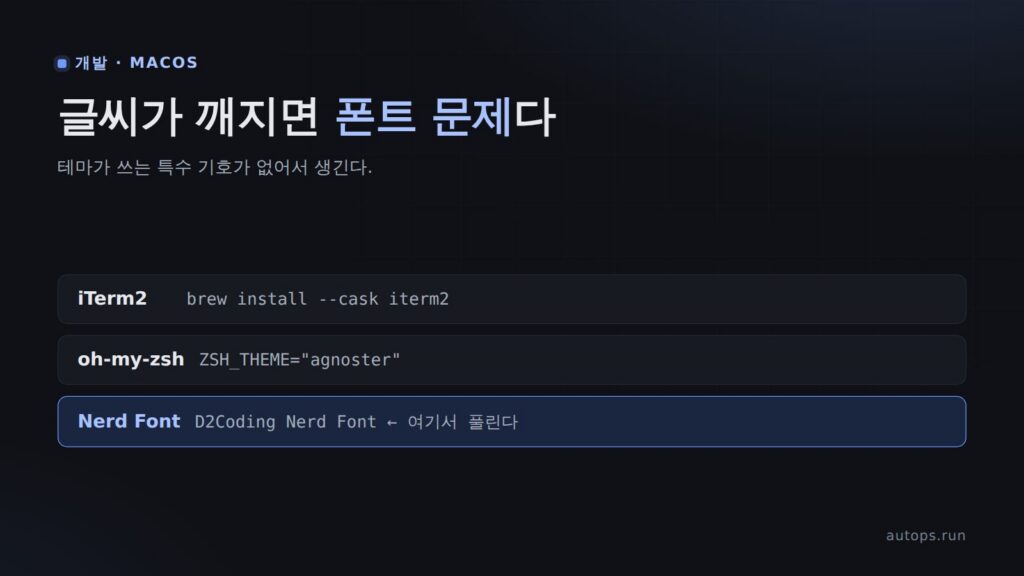
맥을 새로 받거나 초기화할 때마다 똑같은 터미널 설정을 반복한다. 순서를 한 번
정리해 두면 다음에 그대로 따라 하면 된다.
터미널 말고 Java 설치나 xcrun 오류처럼 자잘하게 걸리는 것들은
맥 개발 환경에서 자주 만나는 문제들에 모아 두었다.
결과는 이렇다.
| 항목 | 무엇 |
|---|---|
| 터미널 | iTerm2 |
| 셸 확장 | oh-my-zsh |
| 테마 | agnoster — 현재 git 브랜치가 보인다 |
| 폰트 | D2Coding Nerd Font |
| 색상 | 취향대로 |
1. iTerm2 설치#
brew install --cask iterm2참고
--cask가 필요하다. iTerm2 는 명령줄 도구가 아니라 앱이라 일반
brew install iterm2로는 안 깔린다. iterm2.com 에서
직접 받아도 된다.
2. oh-my-zsh 설치#
macOS Catalina 부터 기본 셸이 zsh 다. oh-my-zsh 은 그 위에 테마와 플러그인을
얹어 관리하기 쉽게 해 준다.
sh -c "$(curl -fsSL https://raw.githubusercontent.com/ohmyzsh/ohmyzsh/master/tools/install.sh)"설치가 끝나면 이런 문구가 나온다.
Looking for an existing zsh config...
Found ~/.zshrc. Backing up to ~/.zshrc.pre-oh-my-zsh
Using the Oh My Zsh template file and adding it to ~/.zshrc.

         __                                     __
  ____  / /_     ____ ___  __  __   ____  _____/ /_
 / __ / __    / __ `__ / / / /  /_  / / ___/ __
/ /_/ / / / /  / / / / / / /_/ /    / /_(__  ) / / /
____/_/ /_/  /_/ /_/ /_/__, /    /___/____/_/ /_/
/____/ ....is now installed!참고
기존
.zshrc는~/.zshrc.pre-oh-my-zsh로 백업된다. 쓰던 별칭이나
PATH 설정이 있었다면 사라진 게 아니라 그 파일에 있다. 새.zshrc맨 아래에
옮겨 붙이면 된다.
3. 테마 — agnoster#
~/.zshrc 를 열어 ZSH_THEME 값을 바꾼다.
open ~/.zshrcZSH_THEME="agnoster"source ~/.zshrcagnoster 를 쓰는 이유는 git 브랜치가 프롬프트에 보이기 때문이다. 저장소를
여러 개 오갈 때 git branch 를 칠 필요가 없다.
4. 글씨가 깨진다 — 폰트 문제다#
테마를 바꾸고 iTerm2 를 재시작하면 프롬프트가 깨져 보인다. 화살표나 브랜치
아이콘 자리에 네모나 물음표가 뜬다.
참고
고장이 아니다. agnoster 같은 테마는 일반 폰트에 없는 특수 기호(powerline
글리프)를 쓴다. 그 기호가 든 폰트로 바꾸면 해결된다.
D2Coding 은 네이버가 만든 코딩용 한글 폰트다. Nerd Font 버전을 받아야
powerline 기호가 들어 있다.
brew install --cask font-d2coding-nerd-font또는 github.com/naver/d2codingfont 에서
받아 .ttf 파일을 더블클릭해 설치한다.
깔았으면 iTerm2 에서 지정한다.
iTerm2 → Preferences → Profiles → Text → Font
주의
그냥 D2Coding 을 고르면 여전히 깨진다. 목록에서 "D2Coding Nerd Font"
처럼 Nerd Font 가 붙은 이름을 골라야 한다. 이름이 비슷해 놓치기 쉽다.
5. 색상#
취향이라 정답이 없다. iterm2colorschemes.com
에서 마음에 드는 것을 고른다.
- 사이트에서
.zip을 받아 푼다 - Preferences → Profiles → Colors → Color Presets… → Import…
- 푼 폴더에서 원하는
.itermcolors를 고른다 - 다시 Color Presets… 를 열어 방금 넣은 이름을 선택한다
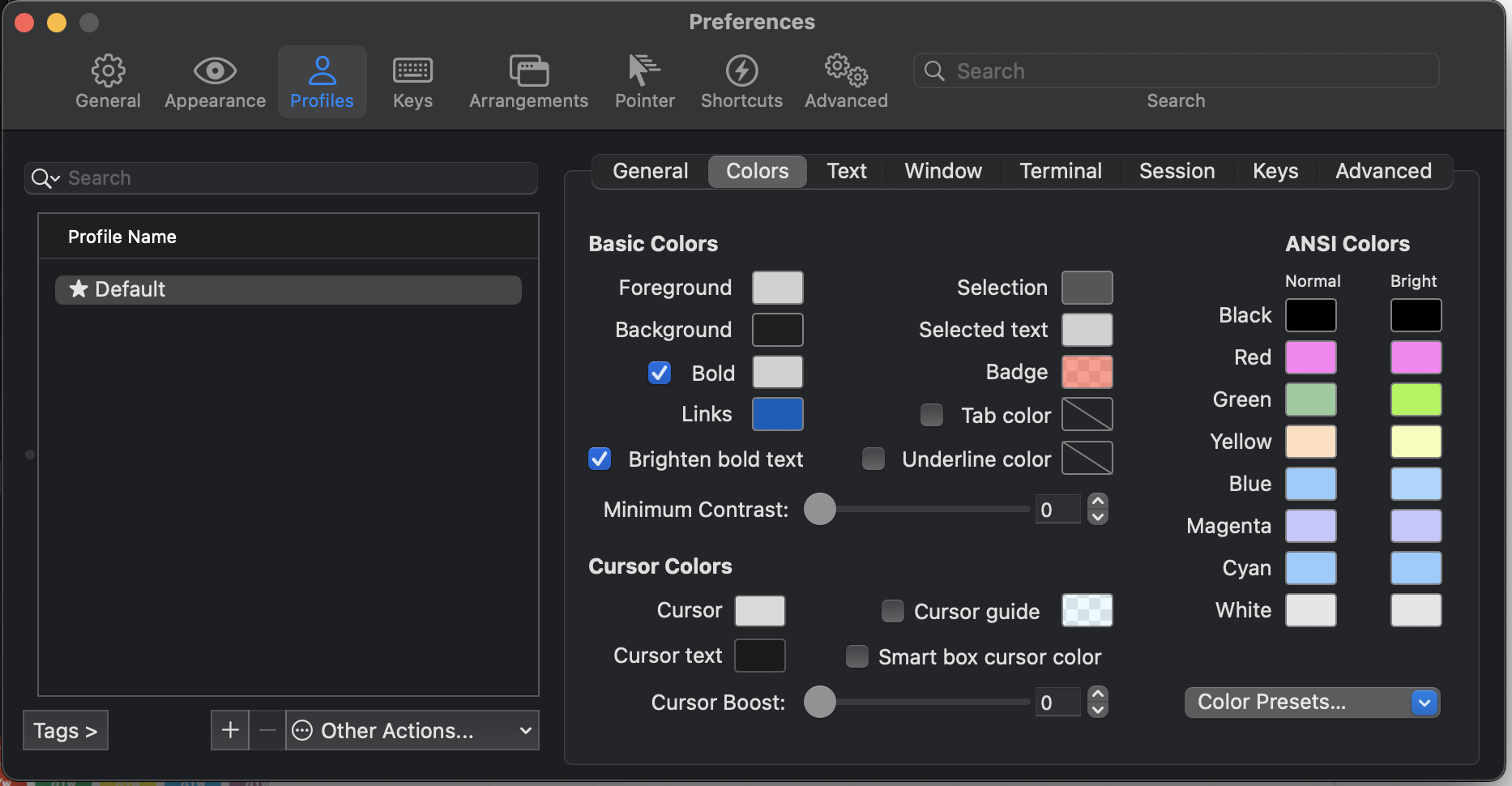
팁
Import 만 하면 적용되지 않는다. 가져온 뒤 같은 메뉴에서 한 번 더 골라야
바뀐다. "분명 넣었는데 그대로" 라면 이 단계를 빠뜨린 것이다.
6. 플러그인 두 개#
oh-my-zsh 을 깔았으면 이 둘은 넣어 두는 편이 좋다.
git clone https://github.com/zsh-users/zsh-autosuggestions
  ${ZSH_CUSTOM:-~/.oh-my-zsh/custom}/plugins/zsh-autosuggestions

git clone https://github.com/zsh-users/zsh-syntax-highlighting
  ${ZSH_CUSTOM:-~/.oh-my-zsh/custom}/plugins/zsh-syntax-highlighting
~/.zshrc 의 plugins 줄에 추가한다.
plugins=(git zsh-autosuggestions zsh-syntax-highlighting)| 플러그인 | 하는 일 |
|---|---|
zsh-autosuggestions |
예전에 친 명령을 흐리게 미리 보여 준다. → 키로 채택 |
zsh-syntax-highlighting |
명령이 유효하면 초록, 오타면 빨강으로 표시 |
주의
zsh-syntax-highlighting은plugins목록의 맨 마지막에 둔다. 다른
플러그인보다 먼저 오면 제대로 동작하지 않는다.
확인#
source ~/.zshrc- 프롬프트에 깨진 글자가 없다
- git 저장소 디렉터리로 들어가면 브랜치 이름이 보인다
- 예전에 친 명령의 앞부분을 치면 뒷부분이 흐리게 따라온다
셋 다 되면 끝이다.
정리#
brew install --cask— iTerm2 는 앱이라 cask 다.- 기존
.zshrc는~/.zshrc.pre-oh-my-zsh에 남는다. 사라진 게 아니다. - 글씨 깨짐은 폰트 문제다. 테마가 쓰는 특수 기호가 없어서 생긴다.
- Nerd Font 버전을 골라야 한다. 일반 D2Coding 으로는 안 풀린다.
- 색상은 Import 후 한 번 더 선택해야 적용된다.
zsh-syntax-highlighting은 맨 마지막에.

댓글