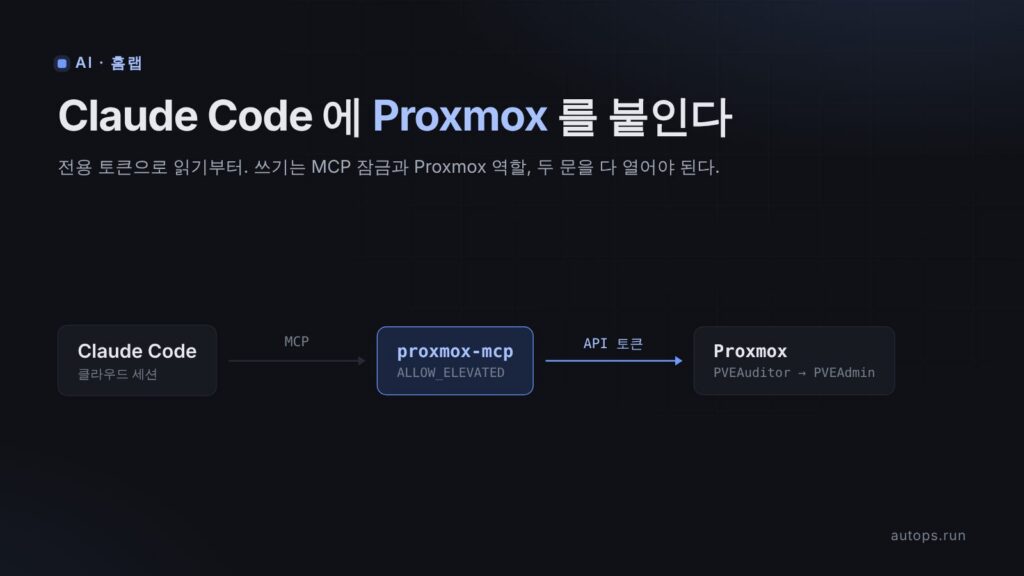
Claude Code 에게 "VM 목록 보여 줘", "이 VM 메모리 줄여 줘" 라고 말하면, Claude 가 집의
Proxmox 를 직접 조회하고 설정을 바꾸게 할 수 있다. 이 글은 그 연결을 처음 해 보는
사람 기준으로 순서대로 정리한 것이다.
 [Claude Code 클라우드 세션] ──HTTPS(API 토큰)──▶ [Proxmox API]
MCP 서버가 여기서 돈다 집 서버| 단계 | 하는 일 |
|---|---|
| 1~2 | Proxmox 에 Claude 전용 사용자와 API 토큰을 만들고, 읽기 권한만 준다 |
| 3 | 저장소에 MCP 설정 파일(.mcp.json)을 넣는다 |
| 4 | 클라우드 환경에 토큰과 접속 허용 주소를 넣는다 |
| 5 | 새 세션을 열어 붙었는지 확인한다 |
| 6 | 필요해지면 쓰기 권한을 연다 |
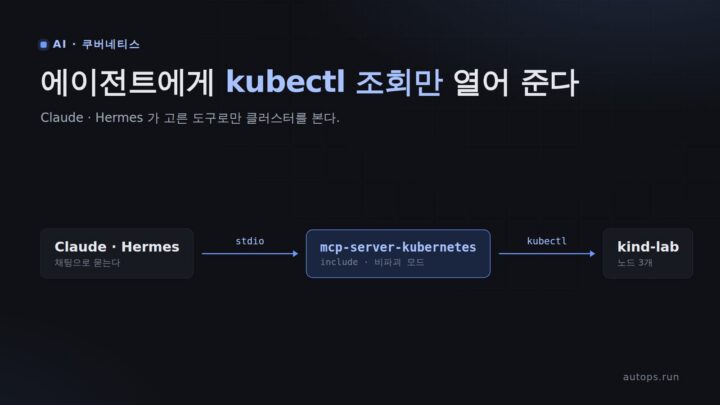
mcp-server-kubernetes 로 Hermes·Claude 에 kind 클러스터 붙이기와
같은 생각으로 접근한다. 처음에는 읽기 전용, 필요해지면 그때 넓힌다.
먼저 알아 둘 말#
| 말 | 쉽게 말하면 |
|---|---|
| MCP | Claude 가 바깥 프로그램(여기서는 Proxmox)을 도구처럼 쓰게 해 주는 연결 방식 |
| MCP 서버 | 그 연결을 맡는 작은 프로그램. Claude 의 말을 Proxmox API 호출로 바꿔 준다 |
| 클라우드 세션 | 내 PC 가 아니라 클라우드의 임시 컨테이너에서 도는 Claude Code. 웹·앱에서 연다 |
| API 토큰 | 비밀번호 대신 쓰는 열쇠. 사람 계정 비밀번호를 넘기지 않아도 된다 |
| ACL / 역할(Role) | "누가, 어디에, 무엇을 할 수 있나" 를 정하는 Proxmox 의 권한 표 |
준비물#
- Proxmox VE (여기서는 9.1)와 관리자 계정
- 인터넷에서 HTTPS 로 닿는 Proxmox API 주소. 클라우드 세션은 집 밖에서 접속하기 때문이다. 이 글에서는
pve.example.com으로 적는다 - GitHub 저장소 하나 (설정 파일을 둘 곳)
- Claude Code 클라우드 세션을 쓸 수 있는 계정
주의
Proxmox 기본 인증서(자체 서명)로 열린 8006번 포트는 클라우드 세션에서 인증서 검사에
걸린다. 정식 인증서가 붙은 HTTPS 주소를 준비한다. 앞에 리버스 프록시를 두는 방법은
nginx 를 앞에 세우는 이유에 정리해 두었다.
1. Claude 전용 사용자와 API 토큰을 만든다#
내 관리자 계정을 그대로 쓰지 않는다. Claude 전용 계정을 따로 만들어야 권한을 좁게 주고,
문제가 생기면 그 계정만 끊을 수 있다.
Proxmox 웹 화면에서 순서대로 누른다.
- Datacenter → Permissions → Users → Add
- User name:
claude, Realm:Proxmox VE authentication server(pve) - 이렇게 만든 계정의 전체 이름은
claude@pve다
- User name:
- Datacenter → Permissions → API Tokens → Add
- User:
claude@pve, Token ID:mcp - Privilege Separation 체크를 끈다 (이유는 아래 NOTE)
- Add 를 누르면 Secret 이 한 번만 나온다. 바로 안전한 곳에 적어 둔다
- User:
토큰의 전체 이름은 claude@pve!mcp 가 된다. 같은 일을 터미널(Proxmox 셸)에서 하려면 이렇다.
pveum user add claude@pve
pveum user token add claude@pve mcp --privsep 0참고
Privilege Separation 을 켜면 토큰은 사용자 권한을 물려받지 않고 따로 권한을 받아야
한다. 사용자에게 권한을 줬는데도 토큰으로는 아무것도 안 되는 일이 여기서 생긴다.
처음에는 꺼 두고 "사용자 권한 = 토큰 권한" 으로 단순하게 시작하는 편이 헷갈리지 않는다.
주의
Secret 은 다시 볼 수 없다. 잃어버리면 토큰을 지우고 새로 만든다. 채팅창, 저장소, 블로그
어디에도 붙여 넣지 않는다. 4단계에서 클라우드 환경 설정에만 넣는다.
2. 처음에는 읽기 권한만 준다#
- Datacenter → Permissions → Add → User Permission
- Path:
/ - User:
claude@pve - Role:
PVEAuditor - Propagate: 체크 (하위 경로에도 적용)
- Path:
pveum acl modify / --users claude@pve --roles PVEAuditorPVEAuditor 는 보기만 하는 역할이다. 노드 상태, VM 목록, 설정, 스토리지를 볼 수 있고,
아무것도 바꾸지 못한다. 연결이 제대로 되는지 확인하는 동안은 이걸로 충분하다.
3. 저장소에 MCP 설정 파일을 넣는다#
저장소 맨 위에 .mcp.json 을 만든다. 여기서는 @bldg-7/proxmox-mcp 라는 MCP 서버를 썼다.
{
  "mcpServers": {
    "proxmox": {
      "command": "npx",
      "args": ["-y", "@bldg-7/proxmox-mcp@1.3.0"],
      "env": {
        "PROXMOX_HOST": "${PROXMOX_HOST}",
        "PROXMOX_PORT": "${PROXMOX_PORT:-443}",
        "PROXMOX_USER": "${PROXMOX_USER}",
        "PROXMOX_TOKEN_NAME": "${PROXMOX_TOKEN_NAME}",
        "PROXMOX_TOKEN_VALUE": "${PROXMOX_TOKEN_VALUE}",
        "PROXMOX_SSL_MODE": "${PROXMOX_SSL_MODE:-strict}",
        "PROXMOX_ALLOW_ELEVATED": "${PROXMOX_ALLOW_ELEVATED:-false}"
      }
    }
  }
}command,args— 세션이 시작될 때npx로 MCP 서버를 받아서 띄운다. 버전(@1.3.0)을 고정해 두면 어느 날 갑자기 동작이 바뀌는 일이 없다.${PROXMOX_HOST}처럼 값 대신 변수 이름만 적는다. 진짜 값은 4단계에서 클라우드 환경에 넣는다. 그래서 이 파일은 저장소에 올려도 안전하다.${…:-기본값}은 "변수가 없으면 이 값을 쓴다" 는 뜻이다.PROXMOX_ALLOW_ELEVATED는 기본이false다. 이 MCP 서버는 이 값이true가 아니면 VM 만들기·지우기·전원 같은 쓰기 도구를 스스로 막는다. 6단계에서 다시 다룬다.
커밋하고 GitHub 에 올린다.
4. 클라우드 환경에 값과 접속 허용을 넣는다#
클라우드 세션 화면 위쪽의 환경 이름(환경 메뉴) → Edit 을 연다.
① 환경 변수에 아래를 넣는다.
PROXMOX_HOST=pve.example.com
PROXMOX_USER=claude@pve
PROXMOX_TOKEN_NAME=mcp
PROXMOX_TOKEN_VALUE=(1단계에서 받은 Secret)PORT, SSL_MODE, ALLOW_ELEVATED 는 .mcp.json 의 기본값(443, strict, false)을 쓰므로
지금은 넣지 않아도 된다.
② Network access 에서 Allowed domains 에 pve.example.com 을 추가한다.
클라우드 세션은 허용된 주소로만 나갈 수 있다. 이게 빠지면 MCP 서버가 Proxmox 에 닿지 못한다.
"Allow package managers" 체크는 그대로 둔다. npx 가 MCP 서버를 내려받아야 하기 때문이다.
참고
환경 변수는 세션이 시작될 때 한 번만 읽힌다. 값을 바꿨으면 반드시 새 세션을 연다.
이미 열린 세션에는 반영되지 않는다. 6단계에서 실제로 여기서 한 번 막혔다.
5. 새 세션을 열고 확인한다#
3단계의 저장소로 새 클라우드 세션을 연다. 그리고 그냥 말로 물어본다.
Proxmox 노드 목록 보여 줘Claude 가 MCP 도구(proxmox_node)를 불러 이런 답을 가져오면 연결된 것이다.
노드 이름은 바꿔 적었다.
🖥️  Proxmox Cluster Nodes

🟢 pve1
   • Status: online
   • Uptime: 245 days, 15 hours
   • CPU: 0.79%
   • Memory: 8.97 GB / 11.43 GB (78.5%)
읽기 권한만 줬으니 이 단계에서 할 수 있는 일은 조회뿐이다. VM 목록, VM 설정, 노드 상태,
스토리지, 그리고 지금 내 권한(ACL)까지 볼 수 있다.
팁
같은 저장소를 내 PC 의 Claude Code 에서 열면, 처음에는 저장소의 MCP 서버를 쓸지 묻는다.
$ claude mcp list

proxmox: npx -y @bldg-7/proxmox-mcp@1.3.0 - ⏸ Pending approval (run `claude` to approve)
claude를 실행해 승인하면 된다. 남이 올린 저장소의 설정이 몰래 실행되지 않게 막는 장치다.
6. 권한 부여 — 쓰기 작업을 열 때#
조회만으로 부족해지면 권한을 연다. 여기서 헷갈리기 쉬운 점은 권한의 문이 두 겹이라는
것이다.
| 문 | 어디서 정하나 | 닫혀 있을 때 |
|---|---|---|
| ① MCP 서버의 잠금 | 환경 변수 PROXMOX_ALLOW_ELEVATED |
MCP 서버가 스스로 거절한다. "requires elevated permissions" |
| ② Proxmox 의 권한 | Proxmox 의 사용자 권한(ACL) | Proxmox 가 거절한다. 403 "Permission check failed" |
두 문이 모두 열려 있어야 쓰기 작업이 된다. 오류 문장을 보면 어느 문에서 막혔는지 알 수 있다.
6-1. MCP 서버의 잠금을 푼다#
클라우드 환경 변수에 한 줄을 더 넣는다.
PROXMOX_ALLOW_ELEVATED=true그리고 새 세션을 연다. 실제로 값을 넣고 이미 열려 있던 세션에서 다시 시도했다가, 여전히
"requires elevated permissions" 로 막혔다. 세션 안에서 MCP 서버 프로세스를 확인해 보니 예전
값 그대로 떠 있었다.
PROXMOX_ALLOW_ELEVATED=false새 세션에서는 true 로 떴고, 막혔던 노드 상세 조회가 바로 됐다.
6-2. Proxmox 에서 역할을 준다#
①을 열어도 Proxmox 가 허락하지 않으면 소용없다. 이번에는 Proxmox 쪽 권한을 넓힌다.
- Datacenter → Permissions → Add → User Permission
- Path:
/(VM 만 다룰 거면/vms) - User:
claude@pve - Role: 필요한 만큼 고른다 (아래 표)
- Path:
pveum acl modify / --users claude@pve --roles PVEAdmin| 역할 | 할 수 있는 일 | 언제 고르나 |
|---|---|---|
PVEAuditor |
보기만 | 연결 확인, 조회용 |
PVEVMAdmin |
VM·컨테이너 만들기·지우기·전원·설정·스냅샷·백업 | VM 관리만 맡길 때 |
PVEAdmin |
위 + 스토리지·사용자·풀·SDN 관리 | 거의 다 맡길 때 |
Administrator |
전부 (노드 재부팅, 패키지 업그레이드, 권한 변경 포함) | 권하지 않는다 |
주의
관리 화면의 Permissions 목록에서 Propagate 칸의 "Yes" 를 "권한이 다 있다" 로 읽기 쉽다.
실제로 그렇게 착각했다. Propagate 는 "하위 경로에도 똑같이 적용" 이라는 뜻일 뿐이다.
무엇을 할 수 있는지는 Role 칸이 정한다.
6-3. 실제로 무엇이 열렸는지 확인한다#
화면만 보고 짐작하지 말고 Proxmox 에게 직접 물어본다. 이 API 는 "이 토큰이 지금 실제로 가진
권한" 을 경로마다 알려 준다. Claude 에게 "내 권한 확인해 줘" 라고 해도 되고, 직접 부를 수도 있다.
curl -s -H 'Authorization: PVEAPIToken=claude@pve!mcp=<Secret>'
https://pve.example.com/api2/json/access/permissions참고
큰따옴표(
")로 감싸면 bash 가!mcp를 "예전 명령 불러오기" 로 읽어서
event not found를 낸다. 토큰 이름에!가 들어가므로 작은따옴표(')로 감싼다.
같은 토큰으로 역할을 바꾸기 전후에 불러 본 결과를 정리하면 이렇다.
PVEAuditor 만 |
PVEAdmin 추가 후 |
|
|---|---|---|
켜진 권한 수 (/ 기준) |
7 | 40 |
| 예 | VM.Audit, Sys.Audit, Datastore.Audit … (전부 .Audit) |
VM.Allocate, VM.PowerMgmt, VM.Config.Memory, VM.Snapshot, VM.Backup … |
.Audit 는 "보기" 다. 7개가 전부 .Audit 이면 아무리 Propagate 가 Yes 여도 읽기 전용이다.
6-4. PVEAdmin 으로도 안 되는 것#
PVEAdmin 에는 노드 자체를 건드리는 권한(Sys.Modify, Sys.PowerMgmt)과 권한을 바꾸는 권한
(Permissions.Modify)이 없다. 실제로 Proxmox 가 인터넷에서 이미지를 직접 내려받게 하는 기능
(Download from URL)을 시켰더니 이렇게 거절됐다.
{"data":null,"message":"Permission check failedn"}이런 일은 Claude 에게 맡기지 않고 관리자 계정으로 직접 하면 된다. 웹 화면에서 버튼 한 번이다.
Claude 에게는 꼭 필요한 만큼만 주고, 나머지는 사람이 하는 쪽이 안전하다.
6-5. Claude Code 쪽의 확인 단계#
두 문을 다 열어도, VM 종료처럼 되돌리기 어려운 작업은 Claude Code 가 한 번 더 확인할 수 있다.
권한 모드(입력창 옆 모드 선택)에 따라 실행 전에 승인을 묻거나, 자동 모드에서는 위험한 작업을
알아서 멈춘다. 실제로 자동 모드에서 VM 종료 요청이 멈췄고, 그 자리에서 직접 Proxmox 화면으로
종료했다. 세 번째 안전장치라고 보면 된다.
확인#
- 새 세션에서 "노드 목록 보여 줘" 가 결과를 돌려준다 → 연결 성공
- 읽기 전용일 때 VM 을 바꾸라고 하면 거절된다 → 잠금이 제대로 걸려 있다
/access/permissions의 권한 목록이 내가 준 역할과 맞는다 → 권한이 의도대로다- 토큰 Secret 이 저장소·채팅·글 어디에도 없다 → 비밀값이 안전하다
정리#
- Claude 전용 사용자 + API 토큰으로 붙인다. 내 관리자 계정을 넘기지 않는다.
- 설정 파일에는 변수 이름만, 값은 클라우드 환경에. 값을 바꾸면 새 세션을 연다.
- 처음엔
PVEAuditor, 필요해지면 넓힌다. 권한의 문은 MCP 서버 잠금과 Proxmox 역할 두 겹이고, 오류 문장으로 어느 쪽에서 막혔는지 구분한다. - 실제 권한은 화면의 Propagate 가 아니라
/access/permissions로 확인한다.

댓글