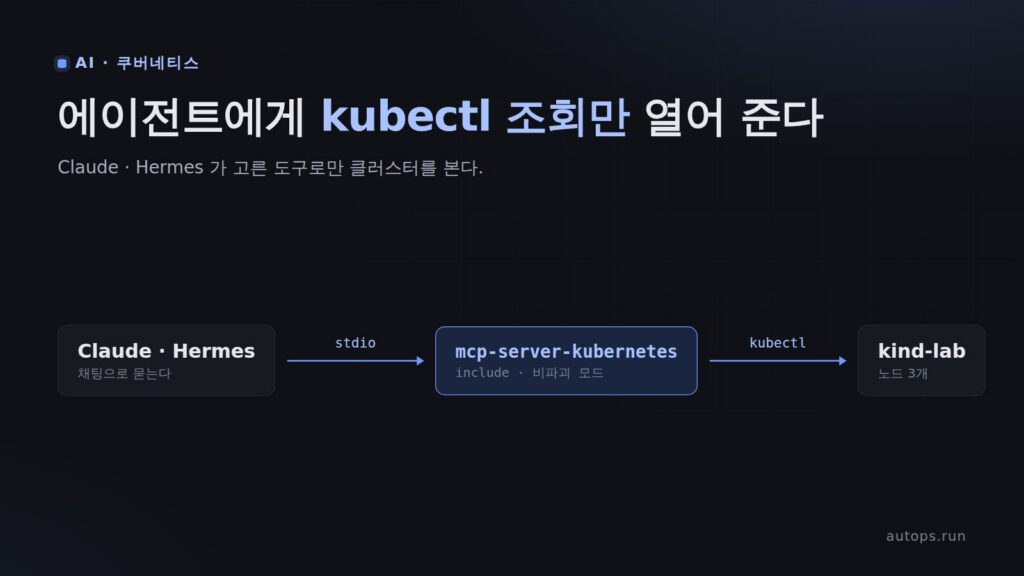
에이전트에게 "default 네임스페이스 상태 확인해 줘" 라고 치면, 에이전트가 직접
클러스터를 조회해서 답한다. 이걸 가능하게 하는 게 mcp-server-kubernetes
(Flux159) 다. 이 글은 그걸 Claude 와 Hermes 에이전트 양쪽에 붙이고,
처음에는 조회만 되게 묶어 두는 순서를 정리한다.
| 순서 | 할 일 | 결과 |
|---|---|---|
| 1 | mcp-server-kubernetes 가 무엇인지 안다 | 어떤 도구가 위험한지 구분된다 |
| 2 | Claude 에 등록한다 | Claude Code·Desktop 에서 kubectl 도구가 보인다 |
| 3 | Hermes 에 등록한다 | config.yaml 한 블록으로 붙는다 |
| 4 | 조회부터 써 본다 | 채팅으로 클러스터 상태를 본다 |
참고
직접 확인한 범위. Hermes 쪽은 아래 설정 그대로 실제 kind 클러스터에 붙여서
조회까지 돌렸다(4장 화면). Claude Code·Desktop 쪽 명령과 설정은
mcp-server-kubernetes 공식 README 에서 옮긴 것이고, 이번에 직접 돌려 보지는 않았다.
준비물#
- 쿠버네티스 클러스터. 여기서는 M1 맥의 Docker Desktop 위에 kind 로 올린 3노드 클러스터
lab을 쓴다. 만드는 법은 M1 맥에 kind 로 쿠버네티스 클러스터 세우기에 정리해 두었다. - kubectl — PATH 에 있고,
~/.kube/config로 클러스터에 붙는 상태. - Node.js — 서버를
npx로 띄운다. - Helm v3 — Helm 도구를 쓸 때만.
- Hermes 에이전트 — 3장을 따라 하려면. 설치는 Hermes 에이전트 리눅스에 올리기를 본다.
시작하기 전에 터미널에서 kubectl 이 되는지부터 본다. MCP 서버는 이 환경을 그대로 쓴다.
kubectl config current-context
kubectl get nodes
컨텍스트가 kind-lab 으로 나오고, 노드 세 개(lab-control-plane, lab-worker,
lab-worker2)가 Ready 면 된다. kind 는 컨텍스트 이름을 kind-<클러스터 이름> 으로 만든다. MCP 서버는 지금
선택된 컨텍스트로 붙으니, 여러 클러스터를 쓴다면 여기서 맞춰 둔다.
1. mcp-server-kubernetes 가 하는 일#
에이전트가 클러스터 API 를 직접 부르는 게 아니다. 에이전트가 이 서버를
하위 프로세스로 띄우고(stdio), 서버가 로컬의 kubectl·helm 으로 명령을 실행해
결과를 돌려준다. 그래서 등록하는 방법이 어느 에이전트든 "실행 명령 한 줄 적기" 로
거의 같다.
에이전트(Claude · Hermes) ──stdio──▶ npx mcp-server-kubernetes ──▶ kubectl ──▶ 클러스터서버가 내놓는 도구는 이렇다.
| 분류 | 도구 |
|---|---|
| 조회 | kubectl_get, kubectl_describe, kubectl_logs, explain_resource, list_api_resources |
| 생성·수정 | kubectl_create, kubectl_apply, kubectl_patch, kubectl_scale, kubectl_rollout |
| 삭제 | kubectl_delete |
| 컨텍스트 | kubectl_context |
| 포트 포워딩 | port_forward, stop_port_forward |
| Helm | install_helm_chart, upgrade_helm_chart, uninstall_helm_chart, helm_template_apply, helm_template_uninstall |
| 정리·노드 | cleanup_pods, node_management |
| 아무 명령 | kubectl_generic |
| 진단 | ping, /k8s-diagnose 프롬프트 |
비파괴 모드#
환경변수 ALLOW_ONLY_NON_DESTRUCTIVE_TOOLS=true 를 주면 지우거나 되돌리기 어려운
도구가 꺼진다.
- 꺼지는 것 —
kubectl_delete,uninstall_helm_chart,cleanup_pods,node_management,kubectl_generic - 남는 것 — 조회 전부,
kubectl_apply·create·scale·patch·rollout, Helm 설치·업그레이드, 포트 포워딩, 컨텍스트 전환
주의
비파괴 모드는 읽기 전용이 아니다. apply·scale·Helm 설치는 그대로 열려 있다.
정말 조회만 시키려면 3장의 Hermestools.include처럼 에이전트 쪽에서 도구를
골라 넣어야 한다.
2. Claude 에 등록한다#
Claude Code#
claude mcp add kubernetes -e ALLOW_ONLY_NON_DESTRUCTIVE_TOOLS=true -- npx mcp-server-kubernetesclaude mcp list 에 kubernetes 가 보이면 등록된 것이다. Claude Code 안에서는
/mcp 로 연결 상태를 본다.
Claude Desktop#
설정 파일을 연다.
- macOS —
~/Library/Application Support/Claude/claude_desktop_config.json - Windows —
%APPDATA%Claudeclaude_desktop_config.json
{
  "mcpServers": {
    "kubernetes": {
      "command": "npx",
      "args": ["mcp-server-kubernetes"],
      "env": {
        "ALLOW_ONLY_NON_DESTRUCTIVE_TOOLS": "true"
      }
    }
  }
}
저장하고 Claude Desktop 을 완전히 종료했다가 다시 켠다. 창만 닫으면 설정을
다시 읽지 않는다.
팁
Claude Desktop 은 Settings → Extensions 에서 mcp-server-kubernetes 를 바로 설치할
수도 있다. 저장소 Releases 의.mcpb파일로도 된다. VS Code·Cursor 도 위와 같은
mcpServers블록을 각자 MCP 설정 파일에 넣으면 된다.
3. Hermes 에 등록한다#
Hermes 는 ~/.hermes/config.yaml 의 mcp_servers 블록을 읽는다. 블록 문법과
MCP 의존성 설치는 Hermes 에이전트에 MCP 붙이기에서
다뤘으니, 여기서는 쿠버네티스 블록만 적는다.
mcp_servers:
  kubernetes:
    command: npx
    args:
      - -y
      - mcp-server-kubernetes
    env:
      ALLOW_ONLY_NON_DESTRUCTIVE_TOOLS: "true"
    tools:
      include:
        - kubectl_get
        - kubectl_describe
        - kubectl_logs
        - explain_resource
실제로 쓰고 있는 설정 그대로다. 두 겹으로 묶었다.
env의 비파괴 모드가 서버 쪽에서 삭제류를 끄고,tools.include가 Hermes 쪽에서 조회 도구 네 개만 에이전트에게 보여 준다.
-y 는 npx 가 패키지를 받을 때 확인을 묻지 않게 한다. 하위 프로세스라 질문에
답할 사람이 없다.
참고
Hermes 문서에 따르면 stdio 서버에는 셸의 환경변수를 통째로 넘기지 않고
설정에 적은env를 넘긴다. 기본 위치(~/.kube/config)를 쓰면 위 설정으로
그대로 붙었다. kubeconfig 를 다른 곳에 두었다면KUBECONFIG: /경로/config도
env에 적는다.
이미 Hermes 를 띄워 둔 상태라면 재시작하지 않고 다시 읽힌다.
/reload-mcpHermes 안에서 도구 이름은 mcp_<서버 이름>_<도구 이름> 으로 붙는다. 여기선
mcp_kubernetes_kubectl_get 같은 식이다.
4. 써 본다 — 확인#
Hermes 에게 그냥 말로 묻는다.
default 네임스페이스 상태 확인해줘.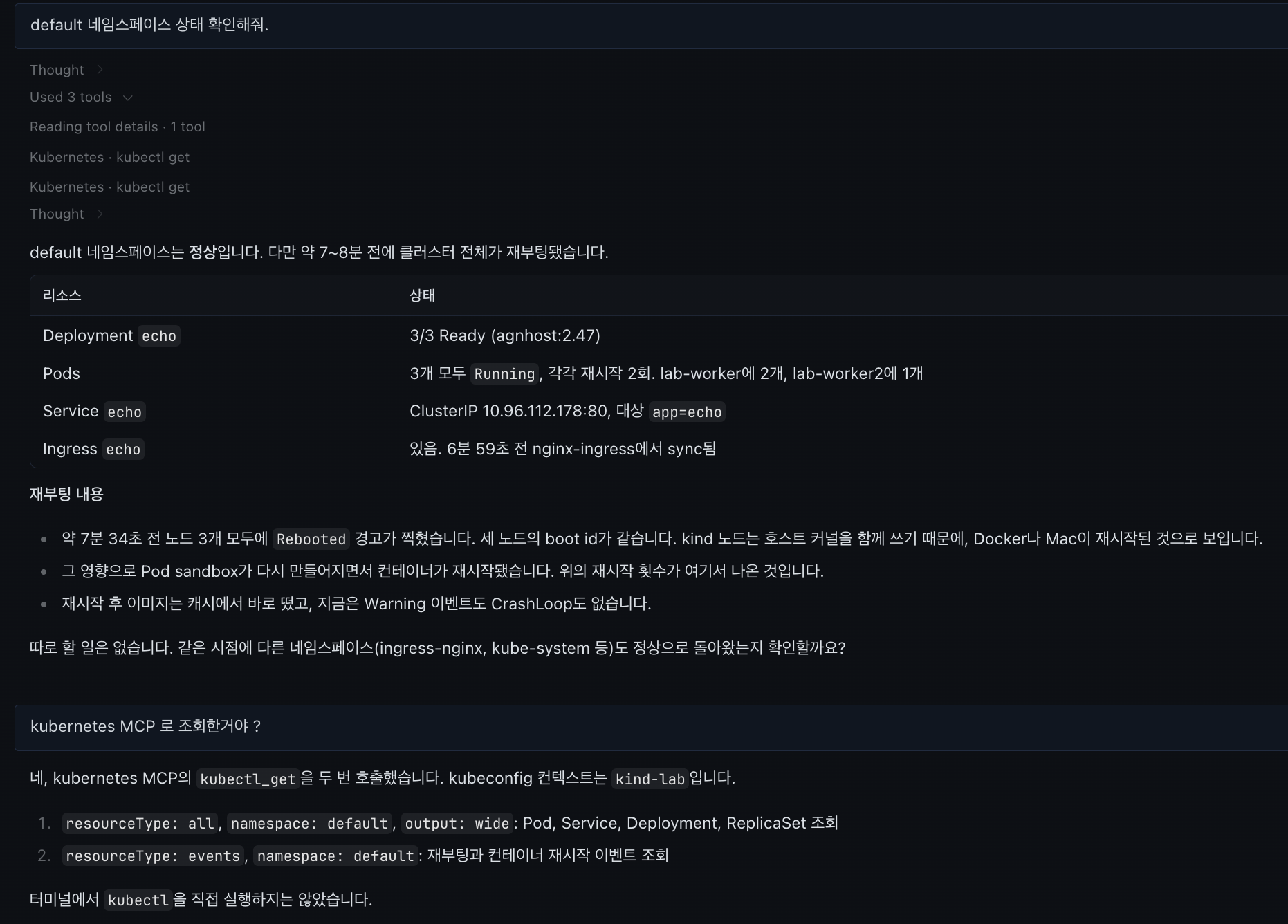
화면에서 볼 것은 세 가지다.
- 도구 줄에
Kubernetes · kubectl get이 찍혔다. 에이전트가 터미널이 아니라 MCP 도구로 조회했다는 뜻이다. 직접 물어보면 이렇게 답한다.
  네, kubernetes MCP의 kubectl_get을 두 번 호출했습니다. kubeconfig 컨텍스트는 kind-lab입니다.
  1. resourceType: all, namespace: default, output: wide
  2. resourceType: events, namespace: default
터미널에서 kubectl을 직접 실행하지는 않았습니다.- 리소스만이 아니라 events 까지 봤다. 파드마다 재시작이 2회씩 있었는데, 에이전트가 이벤트에서 노드 세 개의
Rebooted경고를 찾아 원인을 짚었다. kind 노드는 Docker 컨테이너라, Docker Desktop 이 다시 뜨면 노드가 함께 재부팅된다. 앱 문제가 아니었다. - include 에 넣은 도구만 썼다. 고칠 게 없다는 결론을 내고 멈췄다.
팁
이 클러스터의
echoDeployment·Service·Ingress 는
M1 맥에 kind 로 쿠버네티스 클러스터 세우기 끝에서
확인용으로 띄워 둔 그것이다.
이렇게 물어보면 된다#
| 하고 싶은 것 | 물어볼 말 | 쓰는 도구 |
|---|---|---|
| 상태 보기 | "default 네임스페이스 파드 상태 보여줘" | kubectl_get |
| 원인 찾기 | "echo 파드 하나 describe 해줘" | kubectl_describe |
| 로그 | "echo 파드 로그 최근 20줄 보여줘" | kubectl_logs |
| 스펙 공부 | "Deployment 의 strategy 필드 설명해줘" | explain_resource |
| 스케일 | "echo 를 5개로 늘려줘" | kubectl_scale (include 에 추가해야) |
| 롤백 | "echo 직전 버전으로 되돌려줘" | kubectl_rollout (include 에 추가해야) |
5. 도구를 하나씩 연다#
조회가 손에 익으면 tools.include 에 한 줄씩 더하고 /reload-mcp 한다.
    tools:
      include:
        - kubectl_get
        - kubectl_describe
        - kubectl_logs
        - explain_resource
        - kubectl_scale        # 2단계 — 늘리고 줄이기
순서는 이렇게 잡으면 무난하다.
- 조회 — get, describe, logs, explain_resource
- 되돌리기 쉬운 수정 — scale, rollout
- 배포 — apply, create, Helm 설치
- 지우기·노드 — 비파괴 모드를 끄고, 테스트 클러스터에서만
주의
kubeconfig 의 권한이 곧 에이전트의 권한이다. 서버는 kubeconfig 를 그대로
쓴다. 운영 클러스터 컨텍스트가 같은 파일에 있다면, 에이전트용으로 RBAC 권한을
줄인 계정과 컨텍스트를 따로 만든다.kubectl_generic은 아무 kubectl 명령이나
실행하니 마지막까지 막아 둔다.
참고
kubectl get secrets결과는 서버가 값을 가려서 돌려준다. 하지만 파드 로그에
찍힌 비밀값은 가려지지 않는다.
정리#
- 등록은 실행 명령 한 줄이다. Claude 는
mcpServers, Hermes 는mcp_servers에npx mcp-server-kubernetes를 적는다. - 비파괴 모드는 읽기 전용이 아니다. 조회만 원하면 에이전트 쪽에서 도구를 골라 넣는다(Hermes
tools.include). - 에이전트가 events 까지 같이 본다. "재시작 2회" 같은 숫자의 이유를 묻지 않아도 찾아 준다. 조회만 열어 둬도 쓸모가 있다.
참고#
- mcp-server-kubernetes — https://github.com/Flux159/mcp-server-kubernetes
- Hermes MCP 문서 — https://hermes-agent.nousresearch.com/docs/ko/user-guide/features/mcp

댓글