앱을 하나 띄웠다. 잘 돌아간다. 그런데 주소가 이렇다.
http://192.168.0.10:5000남한테 알려주기도 뭣하고, 도메인을 붙이고 싶고, HTTPS 도 걸고 싶다. 서비스를
하나 더 올리면 :5001, :5002 로 늘어난다. 여기서 앞에 세우는 것이 nginx 다.
이 글은 location 이나 proxy_pass 를 처음 보는 사람을 위한 것이다. 실제로 띄워
확인한 결과를 붙여 가며 짚는다.
참고
이미 nginx 를 쓰고 있는데 WebSocket 이 안 되거나 접속 IP 가 전부 같게 찍힌다면,
이 글보다 nginx 를 앞에 세우는 이유가 맞다. 이 글은
그 앞 단계다.
리버스 프록시가 뭔가#
프록시는 중간에서 대신 해 주는 것이다. 누구를 대신하느냐로 둘이 갈린다.
| 대신하는 쪽 | 설정하는 사람 | |
|---|---|---|
| 포워드 프록시 | 나가는 나를 대신한다 | 내가 내 브라우저에 설정한다 |
| 리버스 프록시 | 받는 서버를 대신한다 | 서버 운영자가 설정한다 |
회사에서 인터넷 나갈 때 거치는 프록시가 앞의 것이다. 내가 설정하고, 내가 그
존재를 안다.
리버스 프록시는 반대다. 방문자는 그냥 example.com 에 접속할 뿐, 그 뒤에
서버가 몇 대인지 어떤 포트를 쓰는지 모른다. 그걸 알 필요가 없게 만드는 것이
리버스 프록시가 하는 일이다.
방문자 ──▶ nginx ──▶ 내 앱 (:5000)
        (443)      (밖에서 안 보임)
앱의 포트는 이제 밖으로 열지 않는다. 밖에서 들어오는 문은 nginx 하나뿐이다.
설정 파일은 어디 있고 어떻게 생겼나#
데비안·우분투 기준이다.
| 경로 | 무엇 |
|---|---|
/etc/nginx/nginx.conf |
전체 기본 설정 |
/etc/nginx/conf.d/*.conf |
여기에 내 설정을 넣는다 |
/var/log/nginx/access.log |
들어온 요청 기록 |
/var/log/nginx/error.log |
잘못된 것 기록 |
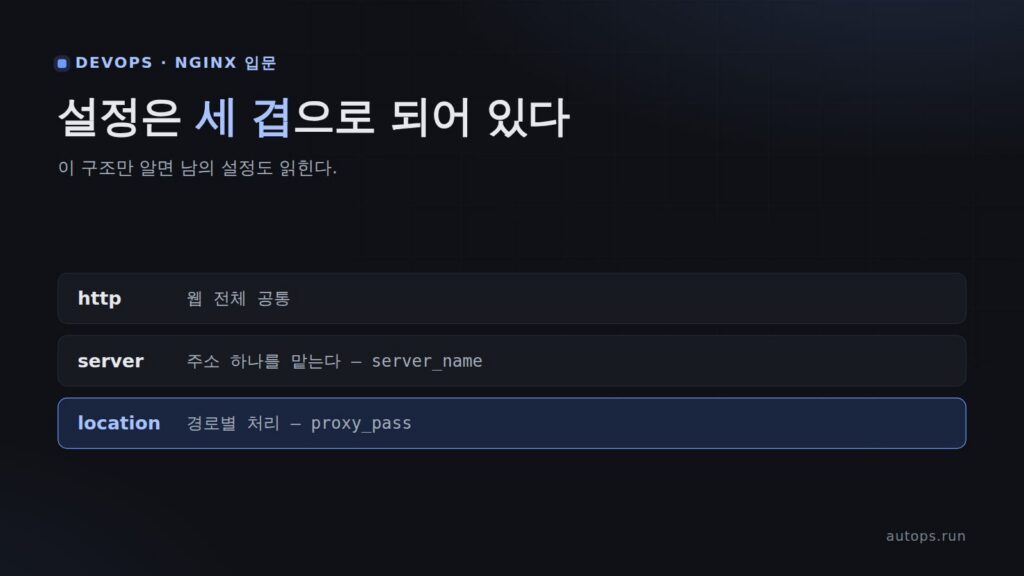
구조는 세 겹으로 중첩된다. 이것만 알면 남의 설정도 읽힌다.
http {                          # 웹 전체에 걸리는 설정

    server {                    # 주소(도메인) 하나를 맡는 단위
        listen 443 ssl;
        server_name example.com;

        location / {            # 그 주소 안에서 경로별 처리
            proxy_pass http://127.0.0.1:5000;
        }
    }
}http— 맨 바깥. 로그 형식, 압축 같은 공통 설정server— 주소 하나를 맡는다. 도메인이 늘면 이 블록이 는다location— 경로별 처리./,/api/,/static/처럼 나눈다
conf.d/*.conf 에 파일을 만들 때는 server 블록부터 쓴다. http 는 이미
열려 있고, 그 안으로 자동으로 들어간다.
가장 작은 리버스 프록시#
이게 전부다.
server {
    listen 80;
    server_name example.com;

    location / {
        proxy_pass http://127.0.0.1:5000;
    }
}
80 으로 들어온 것을 5000 으로 넘긴다. 방문자는 :5000 을 볼 일이 없다.
실제로 띄워서 백엔드가 무엇을 받는지 보면 이렇다.
$ curl -s http://127.0.0.1:8080/
request : GET / HTTP/1.0
Host : 127.0.0.1:5001주의
여기서 벌써 이상한 게 보인다. 백엔드가 보는
Host가 방문자가 요청한
이름이 아니라 프록시가 접속한 주소다. 이대로 두면 앱이 만드는 링크가
내부 주소로 나가는 등 조용히 망가진다. 고치는 법은
실전 글의 3장에 있다. 지금은 "이런 게 있다"만 알아 둔다.
server 블록이 여럿일 때 — 무엇이 고르나#
포트는 하나인데 도메인은 여럿이다. nginx 는 요청의 Host 헤더를 보고 고른다.
server { listen 80; server_name blog.example.com; ... }
server { listen 80; server_name dash.example.com; ... }
띄워서 Host 를 바꿔 가며 불러 보면 이렇다.
Host: blog.example.com     → 블로그
Host: dash.example.com     → 대시보드
Host: 전혀.모르는.이름       → 블로그
세 번째 줄이 중요하다. 어느 server_name 에도 안 맞으면 nginx 는 거절하지
않고 맨 위 블록으로 보낸다.
주의
그래서 도메인을 아직 안 붙인 IP 로 접속해도 첫 번째 사이트가 나온다.
관리자 페이지가 맨 위에 있으면 의도치 않게 노출된다. 명시적으로 받고
싶으면listen 80 default_server;를 붙인 블록을 따로 두고 거기서 444 나
안내 페이지로 처리한다.
location 은 어떻게 고르나#
location 이 여러 개면 위에서부터가 아니다. 정해진 우선순위가 있고, 이게
입문에서 가장 헷갈린다. 다섯 개를 두고 실제로 확인했다.
location = /a.png  { ... }   # = : 완전 일치
location ^~ /img/  { ... }   # ^~: 접두사, 정규식보다 먼저
location ~ .png$  { ... }   # ~ : 정규식
location /files/   { ... }   # 그냥 접두사
location /         { ... }   # 전부
/a.png → 1. = 완전 일치
/img/logo.png → 2. ^~ 접두사 (정규식을 이긴다)
/files/pic.png → 3. ~ 정규식
/files/doc.txt → 4. 일반 접두사
/hello → 5. / 아무것도 안 걸릴 때/files/pic.png 를 보면 안다. /files/ 라는 접두사가 있는데도 정규식
~ .png$ 가 이겼다. 순서는 이렇다.
=완전 일치 — 있으면 즉시 결정^~접두사 — 가장 길게 맞는 것을 찾고, 여기 걸리면 정규식은 안 본다~/~*정규식 — 설정에 적힌 순서대로 먼저 맞는 것- 일반 접두사 중 가장 길게 맞는 것
팁
정규식만 순서를 탄다. 나머지는 파일에 적은 순서와 상관없다. 정적 파일
경로처럼 정규식에 걸리면 곤란한 자리는^~로 못 박는다.
proxy_pass 의 슬래시 하나#
입문에서 백이면 백 걸리는 자리다. 끝에 / 가 있느냐 없느냐로 백엔드가 받는
경로가 달라진다.
location /app/  { proxy_pass http://127.0.0.1:5001;  }   # 슬래시 없음
location /app2/ { proxy_pass http://127.0.0.1:5001/; }   # 슬래시 있음
같은 /hello 를 붙여 불러 보면 이렇게 갈린다.
$ curl http://127.0.0.1:8082/app/hello
request : GET /app/hello HTTP/1.0     ← 경로가 그대로 간다

$ curl http://127.0.0.1:8082/app2/hello
request : GET /hello HTTP/1.0 ← /app2/ 가 잘려 나간다| 쓴 모양 | 백엔드가 받는 경로 | 언제 |
|---|---|---|
proxy_pass http://host; |
/app/hello (그대로) |
앱이 /app/ 을 자기 주소로 아는 경우 |
proxy_pass http://host/; |
/hello (접두사 제거) |
앱이 루트 기준으로 도는 경우 |
404 가 나는데 설정은 맞아 보인다면 여기부터 본다. 앱 로그에 찍힌 경로를
보면 어느 쪽인지 바로 안다.
고쳤으면 검사하고 reload#
설정을 고친 뒤 바로 재시작하지 않는다. 먼저 검사한다.
sudo nginx -tnginx: configuration file /etc/nginx/nginx.conf syntax is ok
nginx: configuration file /etc/nginx/nginx.conf test is successful통과했으면 그때 다시 읽힌다.
sudo nginx -s reload # 또는 systemctl reload nginx팁
restart가 아니라reload를 쓴다. 처리 중인 연결을 끊지 않고 새 설정을
적용한다. 검사 없이 재시작했다가 문법 오류로 nginx 가 아예 안 뜨면, 고치는
동안 사이트 전체가 내려간다.
안 될 때 어디를 보나#
증상별로 볼 곳이 다르다.
| 증상 | 먼저 볼 곳 |
|---|---|
502 Bad Gateway |
백엔드가 죽었거나 주소가 틀렸다. error.log |
404 인데 설정은 맞아 보임 |
proxy_pass 의 슬래시 (위 장) |
| 엉뚱한 사이트가 나옴 | server_name 이 안 맞아 첫 블록으로 갔다 |
| 설정을 고쳤는데 그대로 | nginx -t 후 reload 를 안 했다 |
413 |
client_max_body_size 가 작다 |
로그는 실시간으로 흘려 보면서 요청을 넣어 본다.
sudo tail -f /var/log/nginx/error.log다음#
여기까지가 구조다. 실제로 서비스를 올리면 그다음에 만나는 것들이 있다 —
백엔드가 접속자 IP 를 못 보는 문제, WebSocket 이 안 되는 문제, 백엔드 하나가
죽으면 nginx 가 통째로 안 뜨는 문제.
전부 nginx 를 앞에 세우는 이유에 실제 설정과 확인
결과로 정리해 두었다.
정리#
- 리버스 프록시는 서버를 대신해 받는다. 방문자는 뒤에 뭐가 있는지 모르고, 앱의 포트는 밖으로 열지 않는다.
http→server→location세 겹.conf.d/*.conf에는server부터 쓴다.server는Host로 고르고, 안 맞으면 맨 위 블록으로 간다. 관리자 페이지가 맨 위에 있으면 곤란하다.location은 적힌 순서가 아니라 우선순위로 고른다.=→^~→ 정규식 → 접두사. 정규식만 순서를 탄다.proxy_pass끝의 슬래시 하나로 경로가 잘리고 안 잘린다. 404 의 단골 원인이다.- 고쳤으면
nginx -t부터. 통과한 뒤에reload한다.



댓글