Jenkins 가 어느 날 먹통이 된다. 플러그인을 잘못 올렸거나, 설정을 건드렸거나,
장비가 죽었거나. 백업셋이 있다면 되돌릴 수 있다.
되돌리는 원리는 생각보다 단순하다.
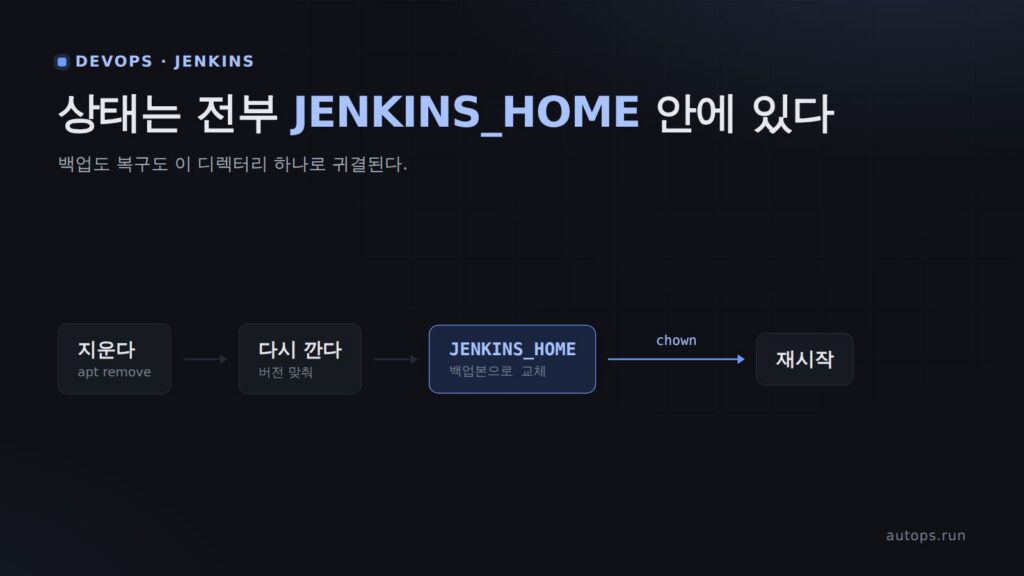
Jenkins 의 상태는 거의 전부
JENKINS_HOME디렉터리 안에 있다.
잡 설정, 빌드 이력, 플러그인, 자격 증명 — 전부 여기다. 백업셋이란
사실상 이 디렉터리를 통째로 압축한 것이다.
그래서 복구는 그 디렉터리를 갈아 끼우는 일이 된다.
순서#
| 단계 | 하는 일 |
|---|---|
| 1 | 기존 Jenkins 를 완전히 지운다 |
| 2 | 원하는 버전으로 다시 설치한다 |
| 3 | JENKINS_HOME 을 백업본으로 교체한다 |
| 4 | 재시작하고 확인한다 |
1. 기존 Jenkins 완전히 지우기#
찌꺼기가 남으면 복구본과 섞인다. 깨끗이 지운다.
# 1) 서비스 정지
sudo systemctl stop jenkins.service

# 2) 패키지 삭제
sudo apt remove jenkins

# 3) 관련 디렉터리 삭제
sudo rm -rf /var/lib/jenkins      # JENKINS_HOME
sudo rm -f  /etc/init.d/jenkins
sudo rm -rf /var/log/jenkins주의
rm -rf /var/lib/jenkins는 지금 있는 잡과 빌드 이력을 전부 지운다.
복구하려는 백업본이 실제로 쓸 수 있는 것인지 먼저 확인하고 이 명령을 친다.
압축을 한 번 풀어 안에config.xml과jobs/가 있는지 보는 것으로 충분하다.
경로를 바꿔 썼다면#
기본값을 안 쓰고 경로를 옮겼다면 지울 곳이 다르다. 설정 파일에서 확인한다.
cat /etc/default/jenkins# location of the jenkins war file
JENKINS_WAR=/usr/share/$NAME/$NAME.war
# jenkins home location
JENKINS_HOME=/var/lib/$NAME
# log location. this may be a syslog facility.priority
JENKINS_LOG=/var/log/$NAME/$NAME.logJENKINS_WAR, JENKINS_HOME, JENKINS_LOG 세 경로를 보고 그 자리를 지운다.
참고
최근 패키지는
/etc/default/jenkins대신 systemd 유닛으로 설정이 넘어간
경우가 있다. 그럴 때는 이렇게 본다.
bash

systemctl cat jenkins | grep -i "environment|JENKINS_HOME"
2. 원하는 버전으로 다시 설치#
배포판 기본 저장소의 Jenkins 는 대체로 옛 버전이다. LTS 저장소를 추가한다.
# 저장소 키 추가
curl -fsSL https://pkg.jenkins.io/debian-stable/jenkins.io-2023.key
  | sudo tee /usr/share/keyrings/jenkins-keyring.asc > /dev/null

# 저장소 추가
echo "deb [signed-by=/usr/share/keyrings/jenkins-keyring.asc]"
     "https://pkg.jenkins.io/debian-stable binary/"
  | sudo tee /etc/apt/sources.list.d/jenkins.list > /dev/null

sudo apt update
sudo apt install jenkins참고
예전 글에서 흔히 보이는
apt-key add방식은 더 이상 쓰지 않는다.
apt-key가 폐기되어 위처럼signed-by로 키링을 지정하는 방식으로 바뀌었다.
오래된 안내를 그대로 따라 하면 경고가 나거나 저장소를 못 읽는다.
예전 버전으로 되돌려야 한다면#
백업본이 만들어진 시점의 Jenkins 버전으로 맞추고 싶을 때가 있다. .war 파일을
직접 받아 JENKINS_WAR 경로에 놓으면 된다.
- get.jenkins.io/war-stable 에서 해당 버전을 받는다
JENKINS_WAR가 가리키는 경로(/usr/share/jenkins/jenkins.war)에 덮어쓴다
팁
버전을 맞추는 쪽이 안전하다. 백업본이 만들어진 버전보다 새 Jenkins 에
얹으면 플러그인 호환이 깨지는 경우가 있다. 반대로 더 낮은 버전으로 내리는
것은 더 위험하다 — 새 버전이 쓴 설정 파일을 옛 버전이 못 읽는다.
3. JENKINS_HOME 을 백업본으로 교체#
여기가 복구의 핵심이다.
sudo systemctl stop jenkins.service

# 새로 설치되며 만들어진 빈 HOME 을 치운다
sudo rm -rf /var/lib/jenkins

# 백업본을 그 자리에 푼다
sudo tar -xzf /backup/jenkins-backupset.tar.gz -C /var/lib/

# 소유자를 jenkins 로 돌려 놓는다
sudo chown -R jenkins:jenkins /var/lib/jenkins주의
chown을 빠뜨리는 실수가 가장 흔하다. root 로 압축을 풀면 파일 주인이
root 가 되고, Jenkins 는 자기 홈을 못 읽어 기동에 실패하거나 빈 화면으로 뜬다.
복구했는데 잡이 하나도 안 보인다면 여기부터 본다.
4. 재시작하고 확인#
sudo systemctl restart jenkins.service
sudo systemctl status jenkins.service --no-pager
확인할 것은 셋이다.
| 볼 것 | 어떻게 |
|---|---|
| 서비스가 떴나 | systemctl status 가 active (running) |
| 잡이 돌아왔나 | 웹 UI 의 잡 목록이 백업 시점과 같은가 |
| 플러그인이 정상인가 | Jenkins 관리 화면에 오류 배너가 없는가 |
안 뜨면 로그를 본다. 원인이 대체로 그대로 적혀 있다.
sudo journalctl -u jenkins -n 50 --no-pager| 로그에 보이는 것 | 원인 |
|---|---|
Failed to create ... Permission denied |
3장의 chown 을 빠뜨렸다 |
| 플러그인 관련 예외 | 백업본과 Jenkins 버전이 안 맞는다 |
Address already in use |
옛 프로세스가 아직 떠 있다 |
팁
복구가 끝나면 그 상태로 백업을 한 번 더 뜬다. 복구 직후가 "확실히 동작하는
상태"인데, 여기서 다시 만지다 깨지면 돌아올 자리가 또 필요하다.
백업은 어떻게 떠 두나#
복구를 해 보면 무엇을 백업해야 하는지가 분명해진다. JENKINS_HOME 하나면 된다.
sudo systemctl stop jenkins.service
sudo tar -czf /backup/jenkins-$(date +%Y%m%d).tar.gz -C /var/lib jenkins
sudo systemctl start jenkins.service참고
돌아가는 중에 떠도 대개 되지만, 빌드가 도는 중이면 어긋난 상태가 담길 수
있다. 정기 백업은 빌드가 없는 시간대에 잡고, 가능하면 정지 후 뜬다.
멈출 수 없다면ThinBackup같은 플러그인이 대안이다.
workspace/와builds/는 용량이 크고 대개 다시 만들 수 있다. 용량이
부담되면 이 둘을 빼고 뜨는 것도 방법이다 — 다만 빌드 이력이 사라진다.
정리#
- Jenkins 의 상태는
JENKINS_HOME안에 있다. 백업도 복구도 이 디렉터리 하나로 귀결된다. - 지우기 전에 백업본이 쓸 수 있는지 확인한다. 압축을 열어
config.xml과jobs/가 있는지 보는 것으로 족하다. - 버전을 맞춘다. 특히 낮은 버전으로 내리는 것은 위험하다.
chown -R jenkins:jenkins를 잊지 않는다. 복구했는데 잡이 안 보이는 사고의 대부분이 이것이다.- 복구 직후 다시 백업을 뜬다. 확실히 동작하는 상태를 하나 확보해 둔다.
함께 읽기#
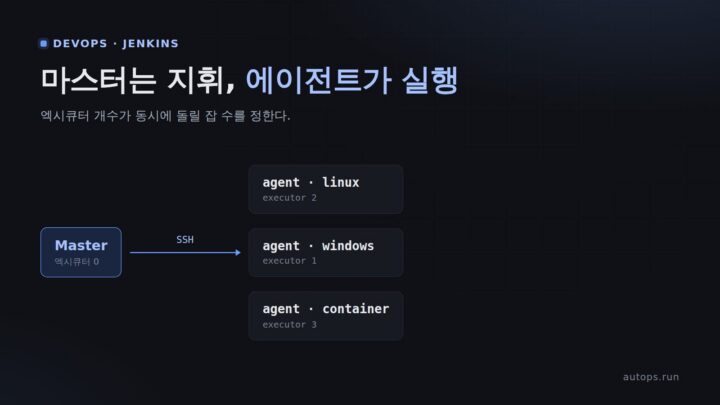
- Jenkins 분산 빌드 — 에이전트를 붙여 쓰고 있다면 복구 뒤에 노드가 다시 붙는지도 확인해야 한다.
- 배포 롤백 — Jenkins 자체가 아니라 배포한 것을 되돌리는 쪽.

댓글