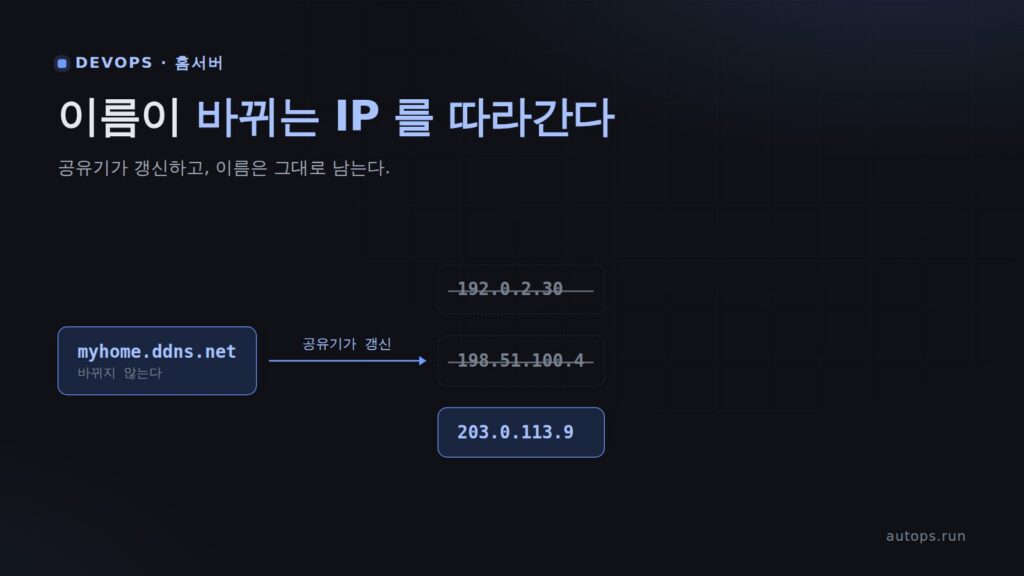
집에 서버를 두면 첫 번째 벽이 주소다. 가정용 회선의 공인 IP 는 언제든 바뀐다.
재부팅 한 번, 회선 점검 한 번이면 어제 적어 둔 IP 가 남의 것이 된다.
DDNS 는 이름 하나를 받아 두고, 공유기가 IP 가 바뀔 때마다 그 이름을 갱신하게
하는 것이다. 그러면 IP 를 몰라도 이름으로 찾아갈 수 있다.
| 받는 것 | 내이름.ddns.net 같은 호스트 이름 하나 |
| 갱신하는 주체 | TP-Link 공유기 (별도 프로그램 없이) |
| 비용 | 무료 (조건 있음 — 5장에서 다룬다) |
| 걸리는 시간 | 20분 남짓 |
준비물#
- No-IP 계정 (무료)
- DDNS 기능이 있는 TP-Link 공유기 — 관리자 페이지 접속 권한
- 공유기가 공인 IP 를 받고 있을 것 — 이게 전제다. 0장에서 먼저 확인한다
참고
이 글은 이름 하나를 만들어 IP 를 따라가게 만드는 데까지다. 그 위에 진짜
도메인(example.com)을 얹는 것은
집 서버에 도메인 붙이기에서 이어서 다룬다.
0. 먼저 확인한다 — 우리 집이 되는 환경인가#
여기서 안 되면 뒤의 모든 단계가 무의미하다. 그런데 대부분의 가이드가 이걸
맨 뒤에 두거나 아예 빼놓는다.
공유기 관리 페이지에서 WAN IP 를 본다. 이 값이 아래 대역이면 공인 IP 가
아니다.
| 보이는 WAN IP | 뜻 |
|---|---|
100.64.x.x ~ 100.127.x.x |
CGNAT. 통신사가 IP 를 여러 가입자와 공유 중 |
192.168.x.x, 10.x.x.x, 172.16~31.x.x |
위에 공유기가 하나 더 있다 (이중 NAT) |
| 그 외 | 공인 IP — 진행해도 된다 |
확인은 두 값을 견줘 보는 것으로도 된다.
curl -s https://api.ipify.org; echo여기서 나온 IP 와 공유기 WAN IP 가 다르면 중간에 NAT 이 하나 더 있는 것이다.
주의
CGNAT 환경에서는 DDNS 를 걸어도 밖에서 들어올 수 없다. 이름은 갱신되지만
그 IP 는 나만의 것이 아니고, 통신사 상위 장비에 포트가 열려 있지 않다.
공유기에서 포트포워딩을 아무리 해도 소용없다. 통신사에 공인 IP 를
요청하는 것이 정공법이다.
이중 NAT 이라면 앞단 장비를 브리지 모드로 바꾸거나, 앞단에서 TP-Link 로
DMZ·포트포워딩을 걸어 준다.
1. No-IP 에 호스트 이름 만들기#
noip.com 에서 무료로 가입하고 호스트 이름을 하나 만든다.
무료 계정에서 고를 수 있는 도메인이 여럿 있다.
ddns.net      hopto.org     zapto.org     sytes.net
myftp.org     myddns.me     bounceme.net  redirectme.net   ...
무엇을 골라도 동작은 같다. 짧고 기억하기 쉬운 쪽이 낫다.
참고
무료 계정은 호스트 이름 하나다. 서비스를 여러 개 돌려도 이름 하나로 충분한
경우가 많다 — 포트로 나누거나, 나중에 진짜 도메인을 얹어 서브도메인으로
나누면 된다.
2. DDNS Key 를 만든다 — 계정 비밀번호를 공유기에 넣지 않는다#
여기가 오래된 가이드와 갈리는 지점이다. 예전 방식은 No-IP 계정 아이디와
비밀번호를 공유기에 그대로 넣는 것이었다. 지금은 그럴 필요가 없다.
No-IP 계정의 DNS Records 에서 Generate DDNS Key 를 눌러 호스트 이름 전용
자격 증명을 만든다.
- 계정 로그인 정보와 분리된 자격 증명이다
- 유출되더라도 그 호스트 이름을 갱신하는 것 말고는 못 한다. 계정 자체는 안전하다
주의
비밀번호는 생성 직후 한 번만 보여 준다. 창을 닫으면 다시 볼 수 없고
복구도 안 된다. 그 자리에서 복사해 안전한 곳에 둔다.
공유기가 호스트 이름을 따로 묻는다면 여기서 만든 이름을 넣고, DDNS Key 를
그룹으로 쓰는 방식이라면 호스트 칸에 all.ddnskey.com 을 넣는다.
3. TP-Link 공유기에 넣는다#
관리자 페이지에서 Advanced → Network → Dynamic DNS 로 간다.
| 칸 | 넣을 값 |
|---|---|
| Service Provider | No-IP |
| Username | DDNS Key 의 username |
| Password | DDNS Key 의 password |
| Domain Name | 1장에서 만든 호스트 이름 |
넣고 Login and Save 를 누르면 상태가 바뀐다. Succeed 나 그에 준하는 표시가
뜨면 첫 갱신이 성공한 것이다.
팁
TP-Link 는 자체 DDNS(
이름.tplinkdns.com)도 제공한다. 공유기 안에서 등록까지
끝나 더 간단하다. 다만 공유기를 다른 제조사로 바꾸면 그 이름을 못 가져간다.
No-IP 쪽이 이식성이 있다.
4. 포트포워딩을 건다#
DDNS 는 이름이 IP 를 따라가게 할 뿐이다. 밖에서 들어온 요청을 집 안의 어느
장비로 보낼지는 따로 정해야 한다.
TP-Link 에서는 Advanced → NAT Forwarding → Virtual Servers 다.
| 칸 | 예 |
|---|---|
| External Port | 443 |
| Internal IP | 서버의 사설 IP (192.168.0.x) |
| Internal Port | 443 |
| Protocol | TCP |
주의
서버의 사설 IP 는 고정해 둔다. DHCP 로 받으면 재부팅 후 주소가 바뀌어
포트포워딩이 엉뚱한 장비를 가리킨다. 공유기의 DHCP 예약(Address Reservation)
기능을 쓰거나 서버에 고정 IP 를 준다.
참고
국내 통신사 중에는 가정용 회선에서 80 포트로 들어오는 요청을 막는 곳이 있다.
80 만 안 되고 443 은 되는 경우가 흔하니, 잘 안 되면 포트를 바꿔 확인해 본다.
5. 무료 계정은 30일마다 확인해야 한다#
무료로 쓰다가 어느 날 갑자기 접속이 안 되는 이유의 대부분이 이것이다.
- 무료 호스트 이름은 30일마다 확인(confirm) 해야 유지된다
- 23일이 지나면 확인 기간에 들어가고, 7일 안에 확인해야 한다
- 놓치면 14일간 Redemption 상태가 되고, 그 뒤에는 삭제된다. 삭제되면 **아무나 그 이름을 가져갈 수 있다**
확인 안내는 메일로 온다. 그 메일이 스팸함으로 가면 그대로 잃는다.
팁
No-IP 발신 주소를 메일 허용 목록에 넣어 둔다. 그리고 캘린더에 3주 간격 반복
일정을 하나 만들어 두면 잊지 않는다. 유료(Enhanced)로 올리면 이 확인 절차가
없어진다 — 서비스가 중요해졌다면 그쪽이 맞다.
확인#
이름이 우리 집 IP 를 가리키나#
dig +short 내이름.ddns.net
curl -s https://api.ipify.org; echo
두 값이 같으면 갱신이 제대로 된 것이다. 나오는 모양은 이렇다 (주소와 IP 는 예시).
$ dig +short myhome.ddns.net
203.0.113.9
dig 가 없으면 이것으로도 된다.
getent hosts 내이름.ddns.net갱신을 손으로 해 본다#
공유기가 갱신에 실패하는 것 같으면 업데이트 API 를 직접 불러 본다. No-IP 는
DynDNS 호환 프로토콜을 쓴다.
curl -s -u "DDNS_KEY_USERNAME:DDNS_KEY_PASSWORD"
  "https://dynupdate.no-ip.com/nic/update?hostname=내이름.ddns.net"
myip 파라미터를 빼면 요청을 보낸 쪽의 IP 로 갱신된다. 집 안에서 실행해야
의미가 있다.
돌아오는 한 단어가 곧 진단이다.
| 응답 | 뜻 | 할 일 |
|---|---|---|
good <IP> |
갱신 성공 | 없음 |
nochg <IP> |
이미 같은 IP | 정상이다. 실패가 아니다 |
nohost |
그 계정에 없는 호스트 이름 | 이름 오타, 또는 이미 삭제됨 (5장) |
badauth |
아이디·비밀번호 틀림 | DDNS Key 를 다시 확인 |
badagent |
클라이언트가 차단됨 | 공유기 펌웨어 업데이트 |
abuse |
계정이 남용으로 차단됨 | 너무 잦은 갱신. No-IP 에 문의 |
911 |
No-IP 쪽 장애 | 기다린다. 재시도를 몰아치지 않는다 |
주의
자격 증명을 URL 안에 넣는 형태(
https://user:pass@...)로도 되지만, 그렇게
하면 셸 히스토리에 비밀번호가 그대로 남는다. 위처럼-u를 쓰거나
환경변수로 넘긴다.
밖에서 들어와 본다#
같은 집 안(와이파이)에서 테스트하면 안 된다. 공유기가 내부 요청을 밖으로
돌려보내지 못해(헤어핀 NAT 미지원) 멀쩡한 설정도 실패로 보인다.
휴대폰의 와이파이를 끄고 셀룰러로 접속해 본다. 이게 가장 확실하다.
그다음#
여기까지 하면 내이름.ddns.net 으로 집 서버에 닿는다. 여기서 멈춰도 되지만,
진짜 도메인을 얹고 싶다면 이 이름이 그 토대가 된다 — 도메인의 CNAME 이 이
DDNS 이름을 가리키게 두면 IP 를 어디에도 적지 않고 이름 사슬만으로 연결된다.
그 과정은 집 서버에 도메인 붙이기에 있다.
정리#
- CGNAT 확인이 0번이다. WAN IP 가
100.64.x.x대역이면 DDNS 를 걸어도 밖에서 못 들어온다. 다른 단계를 시작하기 전에 이것부터 본다. - 계정 비밀번호를 공유기에 넣지 않는다. DDNS Key 를 발급해 쓰면 유출돼도 피해가 그 호스트 이름 하나로 막힌다. 비밀번호는 발급 때 한 번만 보여 준다.
- DDNS 와 포트포워딩은 별개다. 이름이 IP 를 따라가는 것과, 들어온 요청을 어느 장비로 보내는가는 다른 설정이다. 둘 다 해야 닿는다.
- 무료 계정은 30일마다 확인한다. 잘 되던 게 갑자기 끊겼다면 여기부터 본다.
- 테스트는 밖에서 한다. 집 와이파이에서의 실패는 설정 문제가 아닐 수 있다.

댓글